

QlikView是一款在数据可视化展示方面有很大特长的BI工具,可以提供比较全面的Dashboard的制作。本文将简单阐述此工具的安装使用,并介绍一个简单的例子。在本系列中会陆续介绍QlikView的各种功能。
下载以及安装QlikView
QlikView官网下载地址:Downloads。下载后按照向导安装应用程序;建议选择全部安装所有功能。
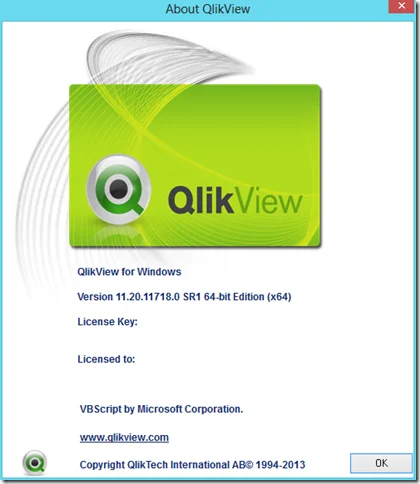
以下为Windows64位版本的初始界面:
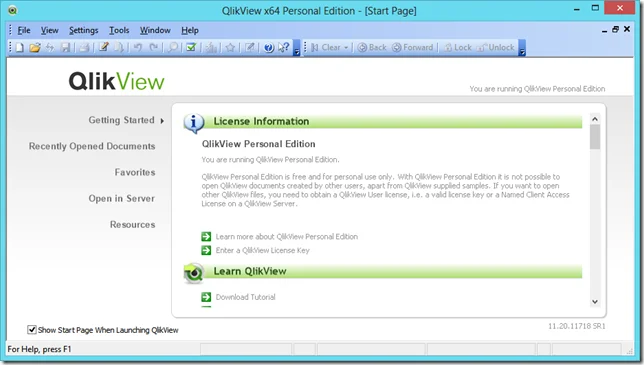
在菜单栏有以下子菜单:
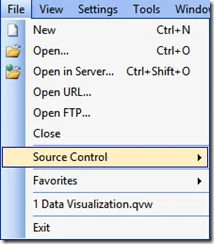
- File:可新建QV报表,打开远程报表,源代码控制等
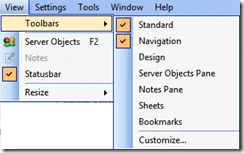
- View: 重置窗口大小,工具栏选择,窗口选择等
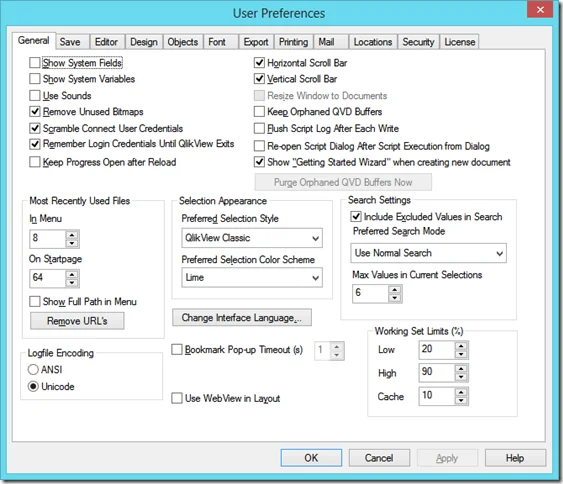
- Settings:用户选项设置
- Tools:工具
- Windows: 窗体布局控制
- Help:帮助,网站链接,版本信息等
新建报表
为了简化,本例将直接使用向导支持的Excel作为数据源。
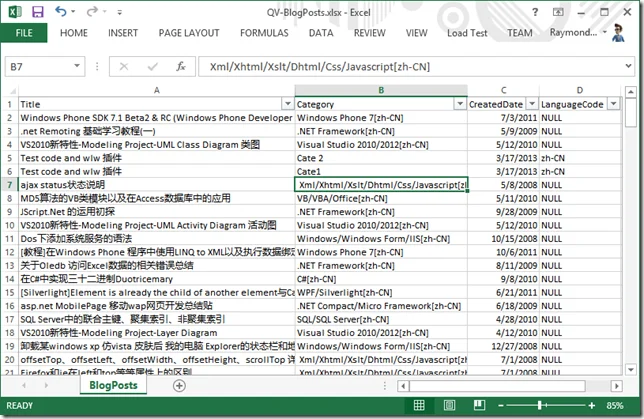
Excel示例如下(包含Title、Category、CreatedDate、LanguageCode四列):
1)点击工具栏的New图标或者菜单栏File->New (Ctrl+N),打开新建向导
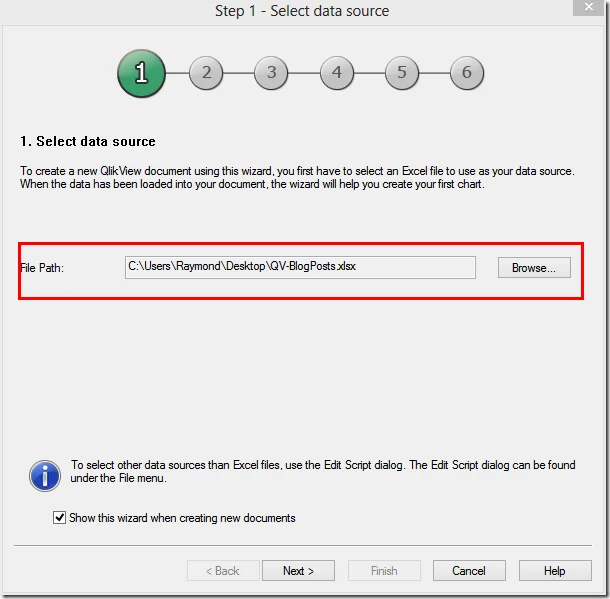
2)选择数据源
在File Path中选择Excel文件的地址,然后点击Next:
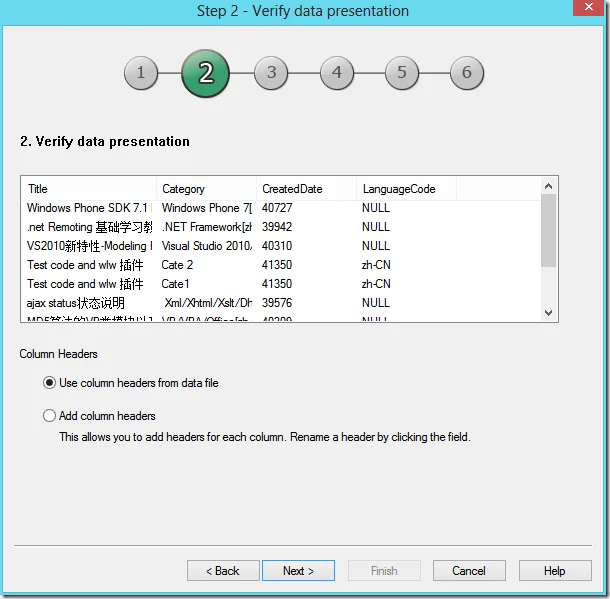
3) 验证数据
注意勾选文件包含列名。
点击Next进入下一步。
4) 选择保存文件的地址
文件地址为新建的QlikView文件地址。选择后点击Next进入下一步。
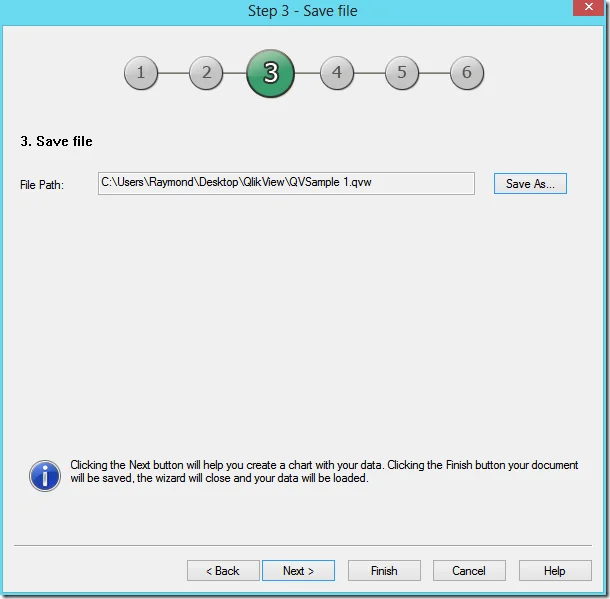
5) 选择图表类型
本例选择Bar chart
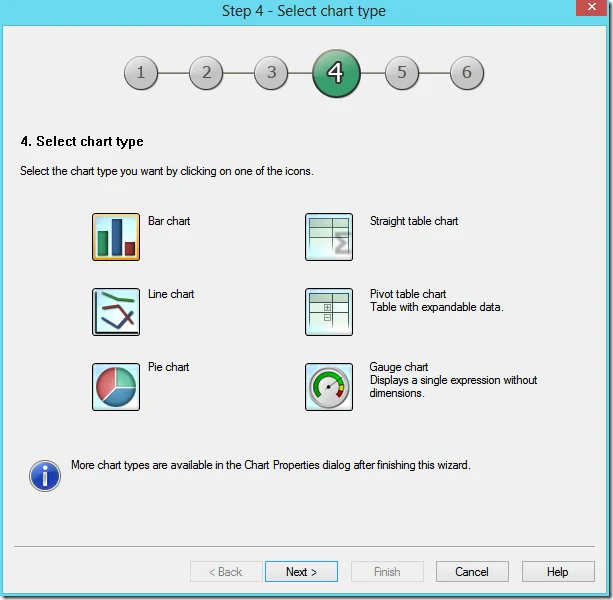
点击Next进入下一步。
6) 选择Dimension
在本例中,Dimension的选项是Category以及CreatedDate 。
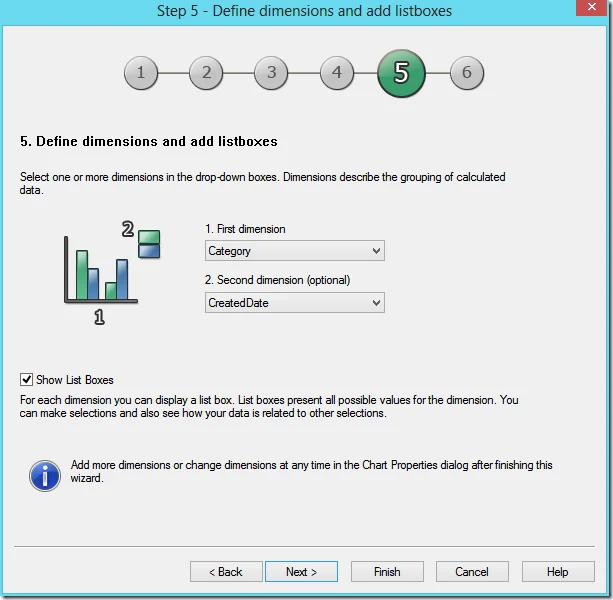
点击Next进入下一步。
7) 添加表达式
默认的表达式支持SUM、Average、Count等。本例中选择Count(Title)作为图表中的value。
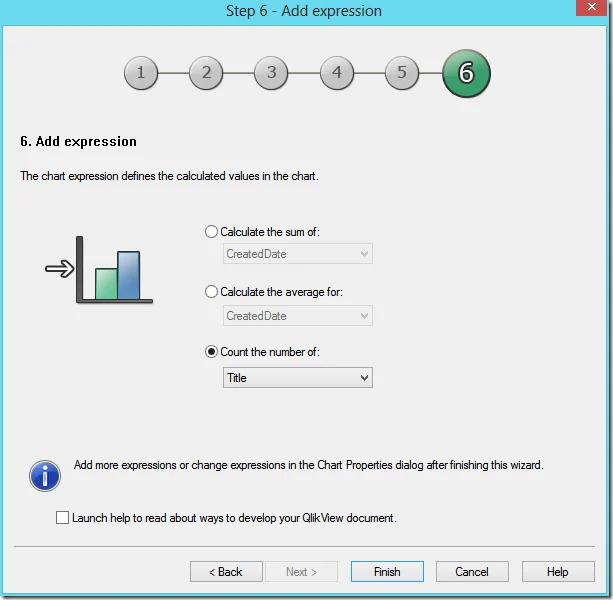
点击Finish完成设计。
示例
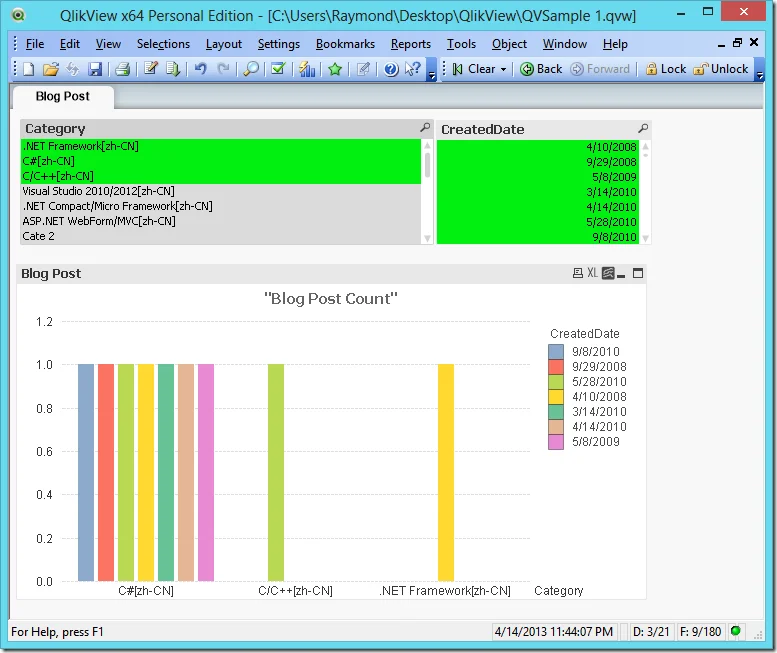
完成后,可对布局进行额外的调整。下图为选择".NET Framework " "C#" "C/C++" 三个分类后,在不同日期发布的博客数量柱形图。
打开编辑脚本修改为:
SET ThousandSep=',';
SET DecimalSep='.';
SET MoneyThousandSep=',';
SET MoneyDecimalSep='.';
SET MoneyFormat='$#,##0.00;($#,##0.00)';
SET TimeFormat='h:mm:ss TT';
SET DateFormat='M/D/YYYY';
SET TimestampFormat='M/D/YYYY h:mm:ss[.fff] TT';
SET MonthNames='Jan;Feb;Mar;Apr;May;Jun;Jul;Aug;Sep;Oct;Nov;Dec';
SET DayNames='Mon;Tue;Wed;Thu;Fri;Sat;Sun';

LOAD Title,
     Category,
     Year(CreatedDate) as [Year],
     LanguageCode
FROM
[C:\Users\Raymond\Desktop\QV-BlogPosts.xlsx]
(ooxml, embedded labels);
然后在菜单栏File->Reload 重新加载数据,即可查看到如下结果:
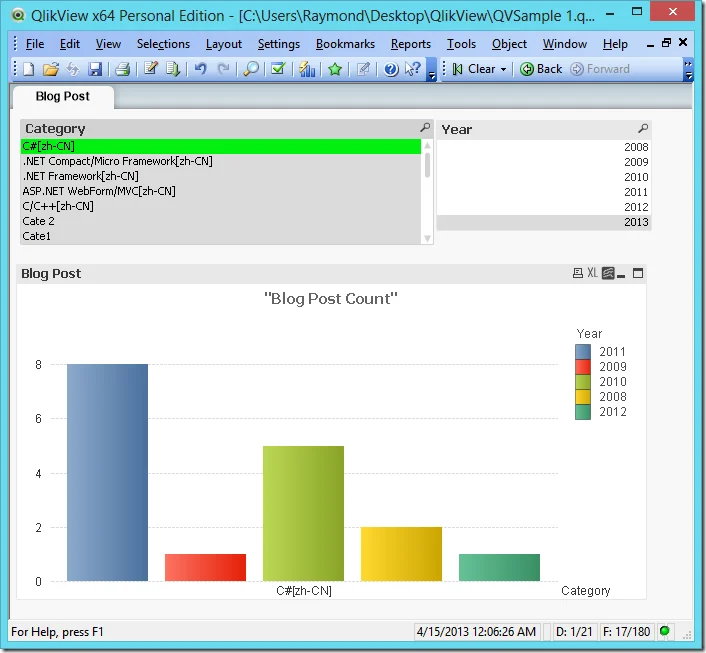
(上图为C#分类在不同年份发表的博客文章数量统计图)
通过设置允许的图表类型,还可以在不同图表类型中切换:
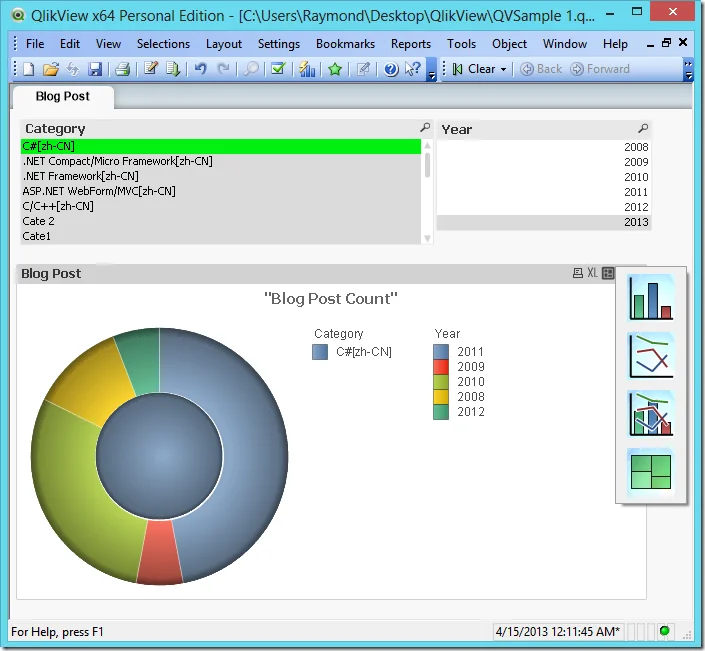
综上,QlikView的数据展示功能还是比较优秀的;通过简单的操作,即可以创建比较美观的报表。
后续的教程将不断增加新的内容,欢迎关注本系列博客: RSS